
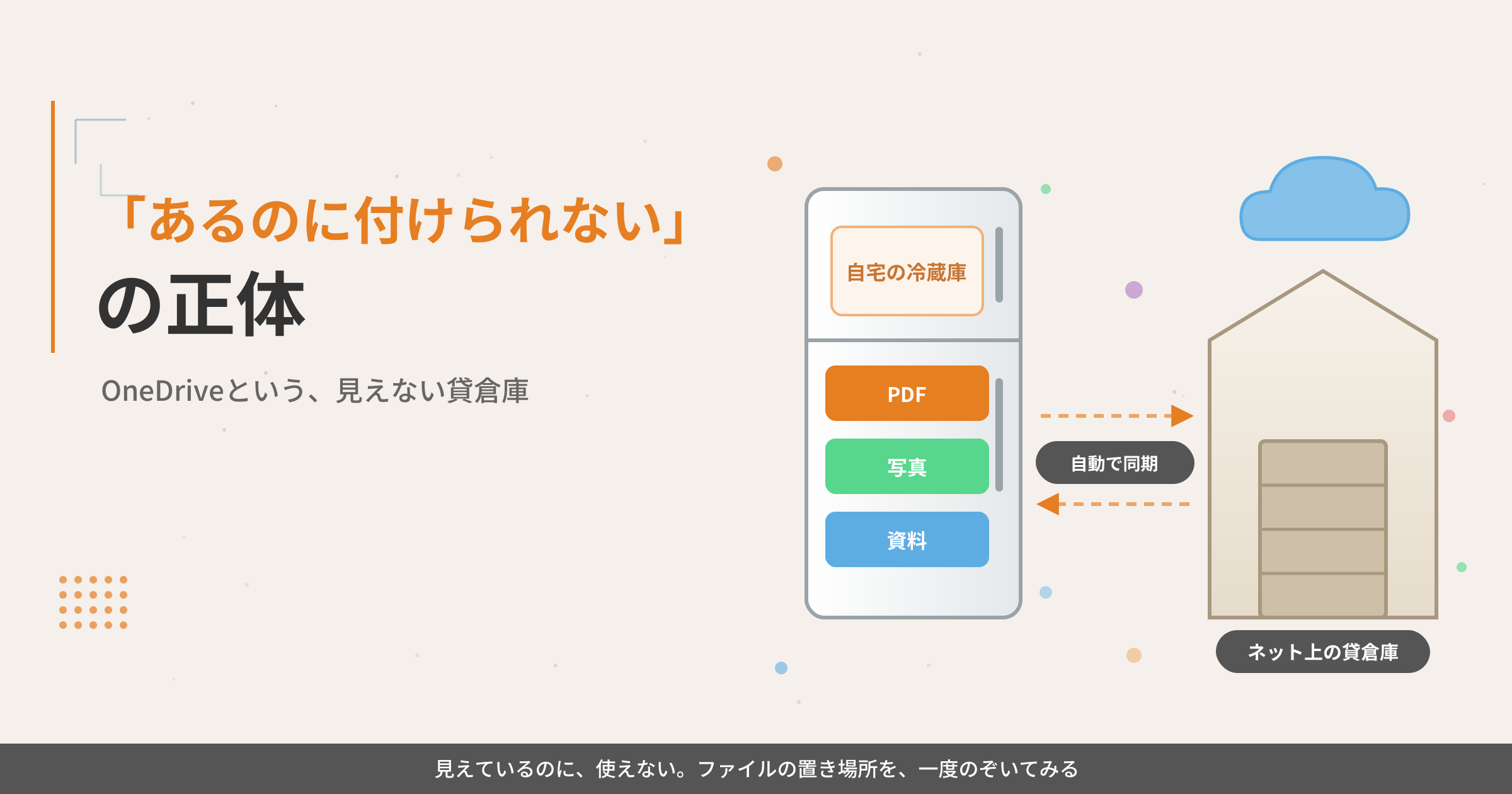
「ある」はずなのに、付けられない朝
先日、あるお客様が、Outlook(アウトルック)でメールに資料を付けようとして、手が止まってしまいました。ファイルは確かにデスクトップにあります。開けば中身も見えます。それなのに、添付すると「ダウンロードできませんでした」「この操作を行うために必要なアクセス権がありません」と表示されたのです。
覚えのある方も、いらっしゃるのではないでしょうか。「ここにあるのに、なぜ」と思うのに、画面は理由を教えてくれません。前回は、冷蔵庫の扉に一枚貼って、案件の状況をみんなで見える化する話でした。今回は、その冷蔵庫の裏側で起きているかもしれないことのお話です。
先にお断りしておくと、原因を一つに決めきれたわけではありません。お客様の環境で起きたことと、そこから考えたことをお伝えします。
知らないうちに、貸倉庫にも入っています
今回のたとえでは、「冷蔵庫」はお手元のパソコン、「貸倉庫」はネット上の保管場所です。
多くのWindowsパソコンには、「OneDrive(ワンドライブ)」という仕組みが最初から用意されています。パソコンの中のファイルを、ネット上の保管場所にも自動で預け、同じ内容にそろえておいてくれる仕組みです。
たとえるなら、台所の冷蔵庫に入れた食材を、誰かが気づかないうちに、街の貸倉庫にも同じように入れてくれている状態です。パソコンが壊れても食材は残りますし、別のパソコンからも取り出せます。ありがたい仕組みです。
ただし、同じ中身にそろえる仕組みなので、冷蔵庫から食材を捨てると、貸倉庫の分も捨てられます(一定期間は戻せます)。
対象になるのは、設定によりますが、デスクトップ、ドキュメント、ピクチャといった普段保存する場所であることが多いようです。「保存した」つもりのファイルが、実は二か所に置かれているわけです。
ファイルの横の小さな印は、食材の置き場所札
ファイルのアイコンの隅に、小さな印が付いているのを見たことはありませんか。あれは、「この食材が今どこにあるか」を示す札のようなものです。
雲のマーク:貸倉庫にしか入っていない状態。使うときに、ネットから取り寄せます。
白地に緑の枠の丸(緑のチェック入り):自宅の冷蔵庫にも入っている状態です。
緑の丸に白いチェック:常に冷蔵庫に置いておく設定です。
くるくる回る矢印:ちょうど運んでいる最中です。
※パソコンのバージョンや表示される画面によって、印の見た目は少し違うことがあります。
今回、何が起きていたのか
今回のファイルには緑のチェックが付いていて、パソコン内にも保存されている状態でした。それでも、Outlookからは付けられませんでした。
ここからは推測です。Outlookがこのファイルを「貸倉庫経由の荷物」として扱おうとして、受け取りの手続きでつまずいたのかもしれません。冷蔵庫に食材は確かにあるのに、配達員が倉庫の伝票を見て「その荷物は受け取れません」と言っているような状態です。ファイルが壊れたわけではありません。
ただ、エラーに「アクセス権がありません」とあったことからは、設定や権限など、ほかの理由も考えられます。「これが正体だ」と言い切れるものではなく、「こういうことが起きる場合がある」という報告として読んでいただければと思います。
「ダウンロード」に置き直してみる
試したのは、とても単純なことでした。
- ファイルを開く
- 「名前をつけて保存」を選ぶ
- 保存先を「ダウンロード」フォルダにする
- そのファイルを、あらためてメールに付ける
「ダウンロード」フォルダは、多くの環境では、自動で貸倉庫に送られる対象ではありません(設定や会社の管理によっては対象になることもあります)。倉庫の伝票が付かない場所で、改めて食材を出す、という感覚です。このときは、すんなり添付できました。
なお、元のファイルはそのまま残るので、同じ内容のファイルが2つになります。添付し終わったら、コピーは消して構いません。どちらが最新か分からなくなるのを避けるためです。
もちろん、すべての場合でこれで解決するわけではありません。それでも、ほかの方法に進む前の「最初の一手」としては、試しやすいやり方です。
困ったら、置き場所を変えてみる
自動で預けてくれる仕組みは、普段は静かに助けてくれる頼もしい存在です。ただ、裏側を知らないと、「見えているのに使えない」という不思議な場面に出会います。
そんなときは、慌てず、食材の置き場所を変えてみてください。画面の見た目は同じでも、ファイルがどこにあるかで、振る舞いが変わることがあります。冷蔵庫の中身と一緒に、「どこに預けてあるか」も、一度のぞいてみてはいかがでしょうか。
それでも解決しないときは、エラーの文言を写真やスクリーンショットに残して、社内のIT担当の方、または当社にご相談ください。
本コラムは、日々の支援現場で数多くの小規模事業者の方々と向き合う中で感じてきたことをもとに書いています。文章の構成・整形にはAIを活用していますが、内容はすべて実際の支援経験に基づくものです。